
Mueve los datos de un equipo entre entornos
Cómo empaquetar los datos de un equipo en un archivo desde la pantalla de configuración del equipo, y cómo meter ese archivo en otro equipo.
La pantalla de configuración de un equipo puede empaquetar los datos del equipo en un solo archivo, y leer ese archivo de vuelta dentro de otro equipo. Úsalo para llevar tus datos de un entorno a otro —un sitio de pruebas hacia el que está en vivo— o para guardar una copia de ellos fuera del producto.
Ambas acciones viven en la Configuración del equipo, en la pestaña Importar y exportar datos. La pestaña se muestra sólo a los miembros que pueden modificar la configuración del equipo; a un miembro sin eso no se le ofrece, y no puede llegar a ninguna de las dos acciones.
Exportar un equipo
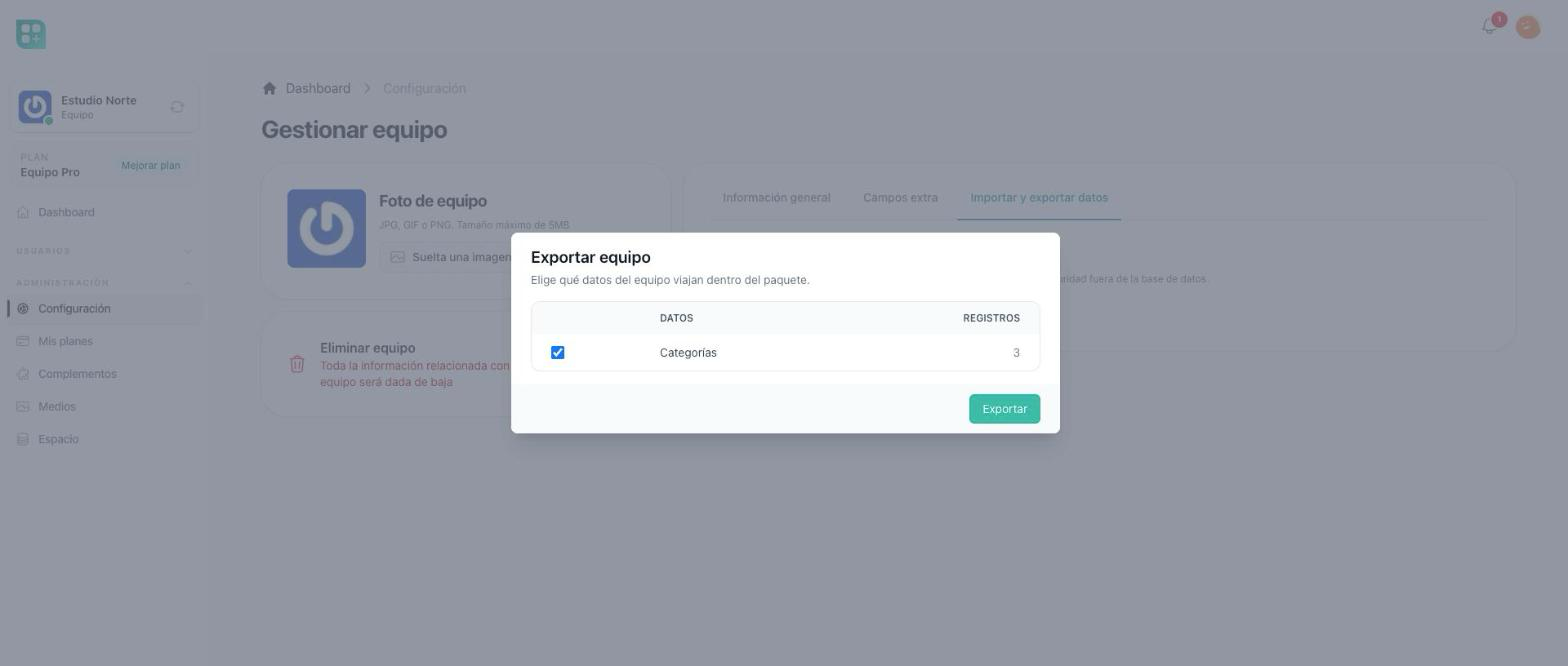
- Abre Importar y exportar datos y presiona Exportar equipo.
- La ventana lista los datos que tiene este equipo, con cuántos Registros hay de cada uno. Los datos que no tienen ningún registro también se listan, y se pueden exportar.
- Todo llega marcado. Desmarca lo que quieras dejar atrás, y presiona Exportar.
- El archivo se arma en el servidor, así que la ventana responde de inmediato. Puedes cerrarla y seguir con otra cosa: un equipo grande puede tardar unos minutos.
- Cuando el archivo está listo recibes una notificación en el producto, La exportación de datos del equipo está lista, con un botón Descargar, en la campana y en el centro de notificaciones. Abre Exportar equipo de nuevo y la ventana también ofrece Descargar, a cualquiera del equipo que pueda modificar su configuración.
- Se descarga un archivo .zip. Guárdalo en un lugar seguro: contiene los registros de tu equipo tal como están, en archivos planos que cualquiera con el archivo puede leer.
Una exportación a la vez por equipo. Mientras se arma una, la ventana dice quién la inició y cuándo, y no ofrece Exportar hasta que termine.
El archivo espera 7 días. Después se borra, la notificación dice que caducó, y exportas de nuevo para obtener uno nuevo. No usa el espacio del equipo.
Si la exportación falla, recibes La exportación de datos del equipo falló en su lugar. Nada queda a medias: abre Exportar equipo e inténtalo otra vez.
El archivo se lleva sólo los datos propios del equipo. Los miembros, los roles y las invitaciones nunca viajan, y el historial de actividad del equipo tampoco. Los miembros son cuentas reales más que datos del equipo; un rol llegaría sin los permisos que tiene asignados, que se guardan aparte del rol mismo; y una invitación está dirigida a una persona. En el equipo al que importes, eso se vuelve a armar.
Importar un equipo
Importar mete los datos en el equipo en el que estás trabajando en ese momento. Cámbiate al equipo que debe recibirlos antes de empezar.
- Abre Importar y exportar datos en ese equipo y presiona Importar equipo. La ventana nombra el equipo al que van los datos.
- Elige el archivo .zip en Archivo del paquete. Tiene que ser un archivo exportado por esta pantalla. El archivo empieza a subirse de inmediato, con una barra que muestra cuánto lleva. El producto no pone un límite de tamaño propio: un archivo demasiado grande para el almacenamiento que usa tu sitio se rechaza antes de empezar, con un mensaje que dice cuánto pesa y cuánto acepta el almacenamiento.
- Mantén la ventana abierta hasta que termine la subida. Si se cae tu conexión, la subida espera y sigue sola cuando vuelve. Si cierras la ventana o sales de la página, la subida se cancela y tienes que elegir el archivo otra vez. Cancelar carga la detiene a propósito.
- Cuando el archivo termina de subir, la ventana muestra Comprobando el paquete mientras lo lee. Un archivo que no es un paquete de equipo, o que está dañado o incompleto, se queda aquí con No se pudo leer el archivo, y no se importa nada.
- Cuando está Listo para importar, la ventana muestra de qué equipo vino el archivo, la fecha en que se exportó, y la misma tabla de datos y cantidades de registros — esta vez, los que trae el archivo. Los datos que este producto ya no tiene se listan con su cantidad y una nota que lo dice, y no tienen casilla.
- Todo lo que trae el archivo y este producto reconoce llega marcado. Desmarca lo que no quieras, y presiona Importar. Si elegiste el archivo equivocado, presiona Elige otro archivo en su lugar.
- La importación ahora corre en el servidor, marcada En proceso. Puedes quedarte a mirar, o cerrar la ventana y seguir con otra cosa: cerrarla no detiene la importación. Si termina mientras no estás, recibes una notificación dentro del producto —Importación de datos del equipo terminada o La importación de datos del equipo falló— que te lleva de vuelta a la configuración del equipo.
- Abre Importar equipo otra vez cuando quieras para ver cómo va. Cuando está Terminado, la ventana muestra cuántos registros entraron en cada tipo de dato, y todo lo que quedó fuera con su motivo.
- Un aviso te dice cómo salió. Cuando no entró absolutamente nada —cada tipo de dato que marcaste estaba vacío, o todo lo que traía quedó fuera— lo dice como advertencia en vez de anunciar que salió bien, para que un paquete que no te trajo nada nunca se confunda con uno que sí funcionó. Lee el detalle de abajo para saber el motivo.
- Presiona Importar otro paquete para empezar de nuevo con otro archivo.
Cuando una importación falla
Si algo detiene la importación, la ventana muestra Fallido con el motivo, y no se importa nada: no quedan registros ni archivos a medias. El archivo que subiste se elimina, así que para intentarlo de nuevo, vuelve a subirlo.
- El equipo no tiene espacio suficiente — los archivos que vienen con los datos no caben en el espacio del equipo. Libera espacio o compra más.
- El servidor no tiene suficiente espacio temporal — el servidor no tiene lugar para trabajar con un archivo de este tamaño. Pídele a quien administre el sitio que haga espacio.
- El paquete ya no está disponible — el archivo subido se eliminó antes de que la importación pudiera leerlo, por ejemplo después de quedarse esperando mucho tiempo.
- La importación se detuvo antes de que terminara, o La importación falló — algo en el servidor la detuvo.
Qué hace y qué no hace importar
- Todo se crea nuevo. Nada del equipo que recibe se sobrescribe y nada se borra. Los registros llegan junto a lo que ya estaba ahí.
- El mismo archivo importado dos veces crea todo dos veces. No hay comparación contra lo que ya tienes, así que importa un archivo una sola vez por equipo.
- Una importación a la vez por equipo. Mientras un equipo tiene una importación en proceso, no se le puede subir otro archivo y un segundo Importar se rechaza con un mensaje. Espera a que termine.
- El equipo del que vino queda intacto. Exportar lee; no cambia nada.
- Los vínculos entre registros se conservan, mientras ambos lados estén en la misma importación. Un registro que apunta a algo que elegiste no traer queda fuera, y el resultado dice cuántos.
- Un registro que nombra a la persona a la que pertenece conserva esa misma cuenta. Una categoría guardada como propia de un miembro, por ejemplo, llega apuntando todavía a la cuenta que tenía en el equipo del que vino. Las cuentas no viajan, así que en otro entorno esa cuenta puede ser otra persona, o nadie.
- Todo lo que este producto ya no reconoce queda fuera, y se nombra, en vez de detener la importación.
- Los registros conservan las fechas que tenían. Un registro importado muestra la fecha en que se creó en el equipo del que vino, no la fecha en que lo importaste.
- Lo que está en la papelera se queda atrás. Los registros que fueron eliminados en el equipo de origen no están en el archivo, así que no llegan.
- Los archivos importados van a la carpeta de su registro y ocupan el espacio del equipo. Cada archivo que viene con los datos importados llega a los archivos del equipo, a una carpeta con el nombre del tipo de registro y, dentro de ella, a una con el número del registro — la misma carpeta que usaría un archivo subido desde ese registro. Un archivo que el registro tomó de los archivos del equipo — la grabación de una llamada, un adjunto de un chat — conserva en cambio la carpeta que tenía en el equipo de origen. Cuentan para el espacio del equipo. Si no caben en el espacio que le queda al equipo, se rechaza la importación entera con El equipo no tiene espacio suficiente y no entra nada: libera espacio o compra más, e inténtalo de nuevo.
El archivo es una copia de tus datos tomada en el momento en que exportaste. Los registros creados después en el equipo de origen no están ahí — exporta otra vez para recogerlos.