
Archivos y espacio del equipo
La biblioteca de archivos compartida que recibe un equipo, la cuota de espacio que defines en su plan, el permiso que abre ambas pantallas y dónde vive ahora el logo del equipo.
Cada cuenta tiene su propia biblioteca de archivos y su cuota de espacio. Un equipo recibe esas mismas dos cosas: una sola carpeta compartida en la que trabajan todos los miembros, y una cuota que se define en el plan del equipo y que se puede vender en tamaños más grandes. Esta guía cubre las dos pantallas, el permiso que las abre y qué cambió con el logo del equipo.
Las dos pantallas
| Pantalla | Qué muestra |
|---|---|
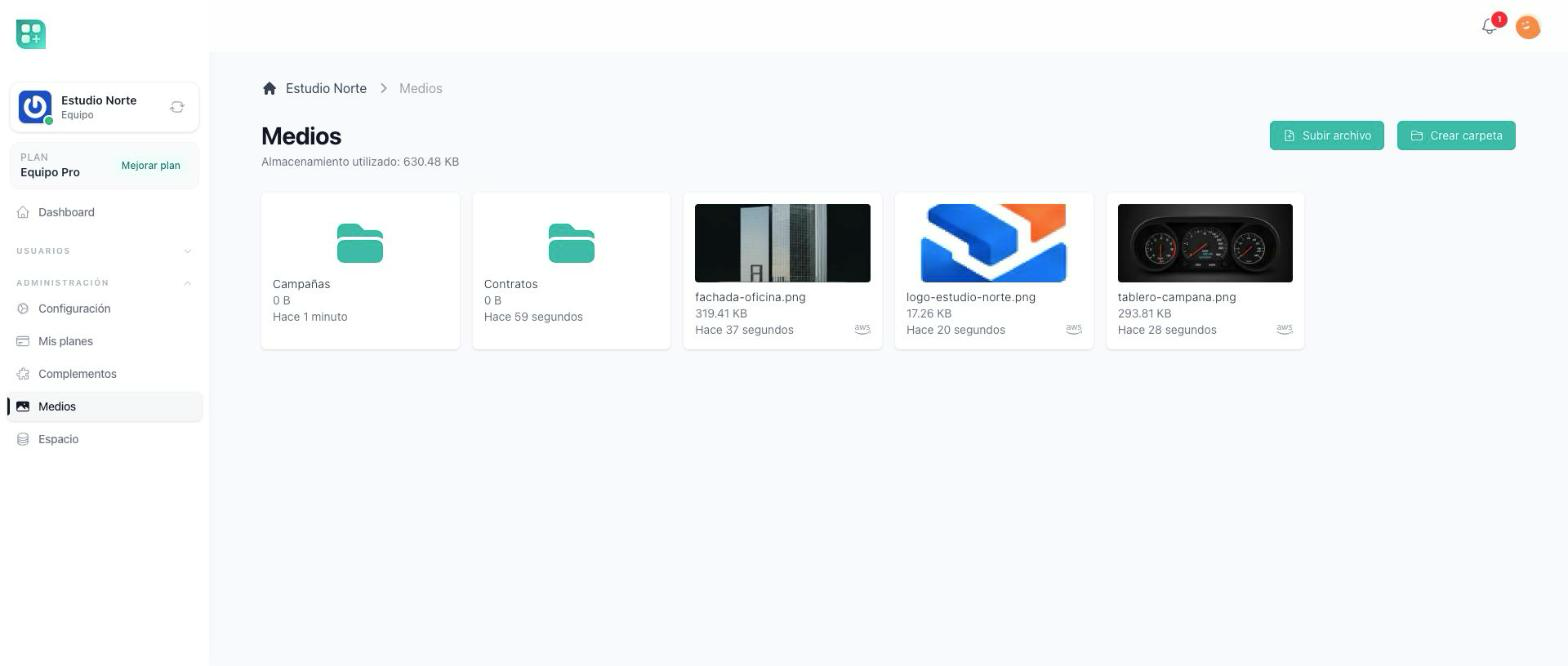
| Medios | Los archivos y carpetas del equipo: explorar, subir, renombrar, mover, eliminar, previsualizar. |
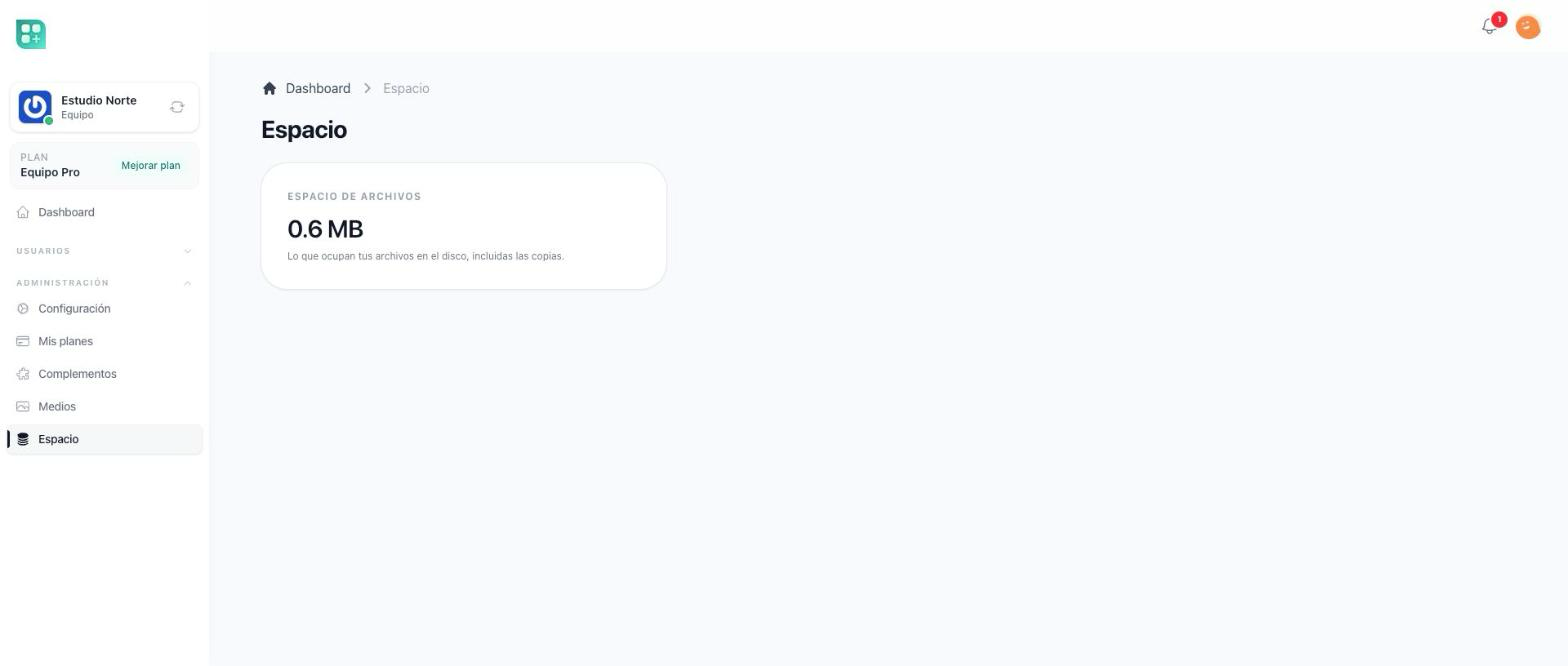
| Espacio | Cuánto espacio ocupan los archivos del equipo, contra su cuota. |
Las dos aparecen en el grupo Archivos del menú del equipo, la pantalla Medios como Archivos. Abrir cualquiera de ellas pide una sola cosa: el permiso Administrar medios en la pantalla Roles del equipo, que está en el menú del equipo bajo Equipo, justo después de Miembros.
- Quien lo tiene ve Archivos y Espacio en el menú y abre las dos, estén los planes encendidos o apagados, y sea cual sea el plan o el saldo del equipo.
- Quien no lo tiene no ve las entradas y no puede abrir las pantallas.
- El rol de propietario del equipo lo tiene desde el inicio, como cualquier otro permiso del equipo, salvo que tu producto se lo reserve a los propietarios; dáselo a otro rol desde la pantalla Roles. Ve Roles y permisos del equipo.
Una sola carpeta compartida
Un equipo tiene un solo árbol de carpetas, y todos los que pueden abrirlo ven lo mismo. No hay carpetas por miembro ni un área privada: un archivo que sube un miembro es un archivo que cualquier otro miembro con el permiso puede renombrar, mover o eliminar. Esa es la idea: los archivos son del equipo, no de quien los subió.
Los archivos que son de una sola persona ya tienen su lugar: la biblioteca de cada persona, en su cuenta, no cambió y la acompaña a cada equipo.
Definir la cuota
La cuota es el límite disk_space del plan. Su número se lee en la unidad que usa tu producto para el espacio en disco —megabytes o gigabytes— y los equipos usan esa misma unidad.
- Abre el plan del equipo en el panel de administración y agrega Espacio en disco (el límite disk_space) bajo Capacidad y límites, con el espacio que incluye el plan, en esa unidad.
- Nada más. Las pantallas del equipo la leen de inmediato, igual que la tarjeta de uso del dashboard del equipo.
Para vender más espacio, crea un complemento con Vendido por escalones encendido y una fila Espacio en disco bajo Límites, y pon la cantidad, en la misma unidad, en la columna de unidades de cada variación de precio; la columna lleva el nombre de la unidad, Gigabytes por ejemplo. Comprarlo sube la cuota del equipo de inmediato; cancelarlo la baja. El recorrido completo está en Vende complementos en el sitio de la base.
Con los planes apagados, o en un plan que no define disk_space, no hay cuota y nada se bloquea. Un equipo sin plan activo es lo contrario: su cuota es cero, así que se rechaza cada subida —la pantalla Medios, los cargadores y el logo del equipo por igual— y su pantalla Espacio muestra lo que ocupan sus archivos con "No incluido en tu plan" debajo. Ve Planes y cobros del equipo.
Qué pasa al llegar a la cuota
Una subida se rechaza cuando el equipo ya está en su cuota, y también un archivo que llevaría al equipo más allá de ella: a la persona se le dice por qué en lugar de mostrarle un mensaje de éxito. En algunas instalaciones la subida propia de la pantalla Medios todavía puede dejar que un archivo cruce la cuota desde abajo; ahí, igual que en una cuenta personal, la siguiente subida se rechaza una vez que el equipo está en su cuota. Todo lo demás sigue funcionando: renombrar, mover, eliminar archivos y crear carpetas nunca se bloquea, porque es la manera de volver a bajar.
Un producto puede elegir rechazar los archivos de un equipo solo cuando el equipo ya está en su cuota. Ahí, un archivo mayor que el espacio que queda sí entra —por la pantalla Medios, los cargadores, un archivo enviado directo a S3 o una imagen dada por dirección— y la siguiente subida se rechaza, porque el equipo ya queda en su cuota. Importar un paquete de datos del equipo es la excepción: se rechaza completo siempre que sus archivos no caben en el espacio que queda, elija lo que elija el producto.
Nunca se borra nada automáticamente. Un equipo que termina por encima de su cuota —al cancelar un complemento, o al pasar a un plan más chico— conserva sus archivos y simplemente no puede agregar más hasta que libere espacio o compre más.
La pantalla de espacio muestra lo que usa el equipo contra lo que le da su plan, cada uno en su propio tamaño —"500 MB de 2 GB", o "300 KB de 2 GB" mientras el equipo usa menos de un megabyte, como lo lee la pantalla Medios—, avisa desde el 80 % y lo dice claramente cuando el equipo se queda sin espacio. La tarjeta de espacio en disco de la pantalla de complementos del equipo dice lo mismo al llegar al límite, y nombra las dos salidas: liberar espacio o comprar más capacidad. Los archivos se liberan desde la pantalla Medios.
Qué no muestra la pantalla de espacio
Muestra el total y la cuota, y nada más.
- No hay desglose por área. La pantalla de espacio personal lista lo que ocupa cada parte del producto. Esa cuenta se arma por persona y no hay un equivalente para equipos; la pantalla del equipo responde la pregunta que hace la cuota: qué tan lleno está.
- No hay botón para "limpiar historial". La pantalla personal ofrece uno porque una persona acumula un historial de accesos y actividad que es suyo y puede borrar. El historial de actividad de un equipo es un registro de lo que hicieron sus miembros, no algo que el equipo posea y pueda tirar, así que ese botón no tendría nada que limpiar.
El logo es un archivo de la biblioteca
El logo se define en Configuración, en la tarjeta Foto de equipo, que se ve como la foto de perfil de tu propia cuenta: la imagen del equipo a la izquierda y, a su derecha, el título, los formatos aceptados y un cuadro de una línea donde sueltas un archivo o haces clic para elegir uno. En el teléfono la imagen va arriba. Sin logo, la imagen es el avatar generado a partir del nombre del equipo; con logo, el logo ocupa su lugar, con sus botones en la esquina y su nombre y peso debajo del cuadro. Los mismos formatos que antes, el mismo límite de 5 MB. No hay botón de guardar: cada cambio se aplica en cuanto lo haces y se confirma una vez. Quien no puede editar los ajustes del equipo ve solo la imagen junto al título.
- Reemplázalo subiendo otro. Toma el lugar del anterior en el acto, sin preguntar qué hacer con él: el que tenía se elimina, no se conserva. Tu propia foto de perfil se reemplaza de la misma forma.
- Quitar de este registro le quita el logo al equipo pero conserva el archivo en la biblioteca, que sigue contando contra la cuota.
- Eliminar de la biblioteca multimedia borra el archivo de verdad, y el espacio que ocupaba regresa al equipo.
- Después de cualquiera de las dos últimas, el equipo vuelve a mostrar el avatar generado a partir de su nombre, como un equipo que nunca tuvo logo.
- Queda en la carpeta Teams de la pantalla Medios, dentro de la subcarpeta con el número del equipo, y cuenta contra la cuota del equipo, como cualquier otro archivo. Un logo que llevaría al equipo más allá de su cuota se rechaza.
Los logos guardados antes de que existiera la biblioteca se movieron a ella, así que un equipo que tenía uno puede ver crecer su uso sin que nadie haya subido nada: un logo ocupa espacio, así que cuenta. No se perdió nada: los archivos se copiaron, no se movieron. Un equipo cuyo archivo de logo ya no existía muestra el avatar generado en su lugar, y puede subir uno nuevo cuando quiera.
Archivos adjuntos a tickets de soporte
Cuando los tickets de soporte están encendidos, los archivos que un miembro adjunta a uno de los tickets del equipo —al enviarlo, o en una respuesta desde Soporte en su cuenta— también son archivos del equipo. Quedan en la carpeta Tickets de soporte de la pantalla Medios del equipo y cuentan contra su cuota, así que un equipo sin espacio, o sin plan, no puede adjuntar más hasta que libere algo. Los archivos que el equipo de soporte adjunta a sus respuestas no cuentan contra el equipo. Ve Pedir soporte desde un equipo.
Los archivos adjuntos a los tickets del equipo antes de que empezaran a contar como del equipo se guardaban en la carpeta Tickets de soporte de quien los adjuntó. Se movieron a la carpeta Tickets de soporte del equipo, cada uno en la carpeta de su ticket, así que ahora aparecen en la pantalla Medios del equipo y cuentan contra la cuota del equipo en lugar de la de esa persona.
Equipos creados antes de esto
Cada equipo tiene su carpeta desde el momento en que se crea. Los equipos que ya existían recibieron la suya, y su rol de propietario recibió Administrar medios (salvo que tu producto se lo reserve a los propietarios), cuando se actualizó el producto: no hay nada que hacer a mano.
Para desarrolladores
- Las pantallas son
/team/mediay/team/space; el permiso esmanage mediaen el guardteam. La biblioteca personal es/app/media. La pantalla Roles del equipo, donde se da el permiso, es/team/roles. Un permiso listado enteam_restricted_permissions(config/app.php) no se le da al rol de propietario. - La cuota es el medidor
disk_spaceque siembra la base. Su unidad es$diskSpaceUnitenApp\Classes\PlanLimits, gigabytes salvo que declares otra cosa; no hay una unidad aparte para equipos. Con los planes apagados, o en un plan que no declaradisk_space, no se resuelve ninguna cuota. - El único lugar donde un archivo puede cruzar la cuota desde abajo es la subida propia de la pantalla Medios cuando los archivos no se envían directo a S3 —salvo que el producto ponga
multimedia.refuse_uploads_only_at_quotaentrueen su propioconfig/multimedia.php, lo que deja que todos los caminos acepten un archivo mayor que el espacio que queda y rechacen solo en la cuota. Un paquete de datos se sigue midiendo contra el espacio que queda. - El código que tiene que guardar un archivo en la biblioteca de un equipo —un documento generado, un reporte— lo guarda con
App\Classes\TeamFiles::store()ostoreContents(), que lo cargan al equipo. - Si un logo que seguía en el disco no se pudo mover a la biblioteca, las migraciones se detienen en lugar de terminar, nombran los equipos a los que pertenece y conservan la columna del logo anterior para que no se pierda nada. Corre las migraciones otra vez para reintentar; la columna se elimina cuando se movió cada uno de esos logos. Las migraciones que llegaron con esto también crearon la carpeta de cada equipo existente y le dieron
manage mediaa su rol de propietario; el permiso mismo lo crea una migración cuando falta, así que un producto desplegado solo conmigratelo tiene sin correrPermissionSeeder. - Los archivos quedan en el disco de medios bajo
teams/{team_id}/{media_id}/(App\Classes\Media\PathGenerator, después demedia-library.prefixcuando hay uno), junto a las carpetasusers/{user_id}/de las bibliotecas personales. Cuál es ese disco, y cómo apuntarlo a S3 o mantenerlo local, está en Archivos, imágenes y almacenamiento en el sitio de la base. - Adjuntos de tickets:
Shared\Tickets\Createpasa el equipo actual, y el formulario de respuesta de/team/tickets/{ticket}el equipo del ticket, comoownerdel cargador, con la carpetaSupport tickets; el formulario de respuesta de la bandeja de soporte sube a la carpeta general, y un ticket cuyo equipo ya no existe sube a la biblioteca propia de quien responde.