
Equipos en el panel de administración
Las dos pantallas que los equipos agregan al panel de administración, qué puede cambiar un administrador desde ellas y cómo se muestran los cobros por equipo.
El panel de administración es donde quien opera el producto lo administra, y sólo los administradores del producto llegan a él; ve El panel de administración en el sitio de la base. Un producto de equipos le agrega dos pantallas y pone al equipo en las pantallas de cobro. Esta guía cubre eso.
Equipos
Equipos lista todos los equipos del producto, del más nuevo al más antiguo: su identificación y su nombre y, cuando los planes están encendidos, su Plan actual. La descripción, los miembros y las fechas están en la página de detalle del equipo. Desde ahí un administrador:
- Crea un equipo para un cliente, nombrando al propietario. El equipo nace igual que uno creado por el cliente: el propietario se vuelve su primer miembro, se crean los roles iniciales y el propietario recibe el rol Administrador. Úsalo cuando tu producto da de alta a sus clientes a mano.
- Edita el nombre y la descripción.
- Ve los miembros en la página de detalle del equipo.
- Elimina un equipo, y restaura uno que se cerró. Un equipo restaurado vuelve con sus miembros, roles y suscripción.
El propietario se define al crear el equipo y no se puede cambiar después: no hay manera de pasarle un equipo a otro propietario.
Los complementos del equipo
Cuando los complementos están encendidos, la página de detalle del equipo muestra un panel Complementos. Es una lista de sólo lectura de los complementos que tiene el equipo, cada uno con la forma en que lo tiene —incluido en el plan, una prueba, una suscripción, una compra de por vida o una activación gratuita— o "Esta cuenta no tiene complementos." Guardar el formulario del equipo nunca da ni quita uno.
- Conceder de por vida y Conceder una prueba, las dos acciones del panel, le dan un complemento al equipo como si lo hubiera comprado o probado; una prueba pide sus días, quince por defecto, y un equipo recibe una sola prueba de cada complemento, nunca más.
- Un complemento de pago que el equipo tiene sólo porque se le encendió gratis —un regalo— tiene un enlace Retirar regalo. Confirmarlo le quita el complemento, salvo que eso deje al equipo usando más de lo que su plan permite.
- Un complemento dado con Conceder de por vida o Conceder una prueba tiene un enlace Quitar acceso. Confirmarlo le quita ese acceso, con la misma revisión de límites; el equipo conserva el complemento si también lo tiene de otra forma, y una prueba quitada sigue contando como su única prueba.
- Un complemento que el equipo compró, o que incluye su plan, no tiene enlace: no le toca al administrador quitarlo.
- El panel Historial de accesos, más abajo, lista cada acceso que se le dio al equipo, quién lo concedió o lo quitó y cuándo.
El panel y sus acciones son los mismos que en la página de un usuario; ve Vende complementos en el sitio de la base.
Precios acordados y límites propios
Después de los complementos, la página de detalle del equipo muestra dos paneles más, para un trato hecho sólo con ese equipo. Los ven los administradores que pueden conceder complementos, y sólo mientras los cobros de equipos están encendidos.
- Límites propios lista los límites del plan del equipo con el valor que el equipo tiene hoy, marcando los que son propios. Fijar un límite propio le da al equipo su propio valor para uno de ellos, los miembros por ejemplo; dejar el número vacío vuelve al del plan. Vale mientras el equipo siga en ese plan, y el equipo queda sujeto a él desde su siguiente acción: un equipo por debajo de lo que ya usa no puede agregar más hasta que use menos. El panel Límites propios necesita los planes encendidos.
- Precios acordados lista los precios acordados con el equipo, o dice que no tiene ninguno. Agregar un precio acordado fija un precio menor que el de lista para un plan, un complemento vendido por suscripción o un paquete de un medidor, para siempre, por un número de cobros o hasta una fecha. Eliminar termina uno, y el siguiente cobro es al precio de lista.
Los dos funcionan en el equipo exactamente igual que en la página de un usuario; ve Límites del plan y uso y Crea y ponle precio a un plan en el sitio de la base.
Saldo a favor e historial de la suscripción
Después de los precios acordados vienen dos paneles más, para los mismos administradores y también sólo mientras los cobros de equipos están encendidos.
- Saldo a favor muestra el saldo que el equipo tiene a su favor, cuánto queda su siguiente factura sin él y con él, y cada movimiento con su fecha, monto, motivo y quién lo hizo, o dice que el equipo no tiene. Abonar saldo le da saldo al equipo, con un monto y un motivo; Quitar saldo, que sólo aparece mientras el equipo tiene saldo, le quita el que todavía no usó. Stripe descuenta el saldo de las siguientes facturas de suscripción del equipo por su cuenta. El equipo lo ve en su pantalla de facturación, firmado Por Administración y no con tu nombre.
- Historial de la suscripción lista cada cambio de la suscripción del equipo, del más reciente al más antiguo: su plan, complementos, precios, día de renovación, pagos fallidos y recuperados, los pagos recibidos con lo que cubrieron, y el saldo abonado, quitado o aplicado. Cada línea termina con quién hizo el cambio, con el nombre de tu compañero para lo que hizo un administrador. El equipo ve el mismo historial en su pantalla de facturación, sin los nombres.
Los dos funcionan en el equipo exactamente igual que en la página de un usuario; ve Crea y ponle precio a un plan en el sitio de la base.
La lista se puede filtrar por plan, así un administrador encuentra todos los equipos de un plan.
Campos propios en un equipo
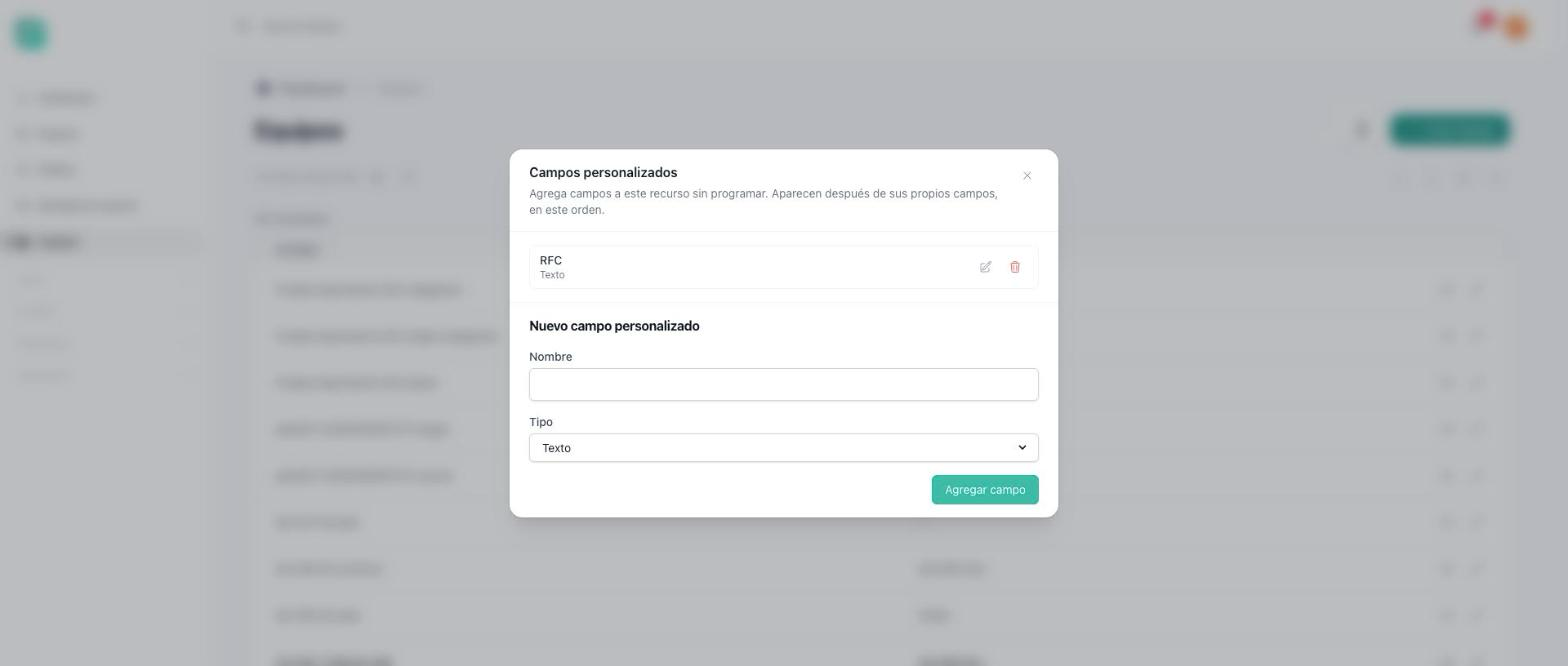
La lista de equipos tiene un botón Campos personalizados en la barra sobre la tabla, el mismo que tiene la lista de usuarios. Desde ahí agregas campos que el formulario del equipo todavía no pide: un RFC, un ejecutivo de cuenta, una fecha de contrato, un valor elegido de una lista, una imagen. Desde entonces aparecen en el formulario de cada equipo, después de los campos propios del equipo, y cada uno se puede mostrar como una columna de sólo lectura en la lista. Ninguno es obligatorio.
Cualquiera que pueda crear o editar un equipo puede cambiar esa lista, sin un permiso nuevo. Agregar, ordenar, cambiar y eliminar los campos funciona igual en todo el panel, y está escrito una sola vez en Agrega campos personalizados en el sitio de la base.
Tres cosas conviene saber en un equipo en particular:
- Estos no son los campos extra del equipo. Esos los escribe el propio equipo, desde su pantalla de configuración, y nunca ve los campos que agregas aquí. Las dos listas son independientes: el mismo nombre puede vivir en ambas sin que una toque a la otra.
- Una imagen que subes aquí se guarda en la carpeta General compartida del panel y no cuenta contra el espacio de nadie, ni el tuyo ni el del equipo. La encuentras en la carpeta General de la pantalla Medios del panel, dentro de una carpeta llamada Teams, con una subcarpeta por equipo.
- Cerrar un equipo borra esas imágenes para siempre. Un equipo cerrado se puede restaurar con sus miembros, roles y plan, pero una imagen guardada en uno de estos campos no se restaura con él: el campo queda apuntando a una imagen que ya no existe.
Miembros
Miembros lista las membresías: el nombre y el correo de la persona, el equipo, y desde cuándo. Es la lista detrás de la pantalla de miembros de cada equipo, para cuando un administrador tiene que ver o corregir una membresía sin entrar al equipo. No tiene entrada en el menú del panel: ábrela por su dirección, que está en Para desarrolladores, abajo. Eliminar una fila quita a la persona de ese equipo y le envía el mismo aviso que si la hubiera quitado el propietario.
Los roles del panel y los roles de los equipos
Roles, en el panel de administración, muestra sólo los roles propios del panel. Los roles que un equipo escribe para sí mismo viven en la pantalla Roles de ese equipo y nunca aparecen aquí. Ve Roles y permisos del equipo.
Planes y complementos
Las pantallas de planes, complementos y medidores son las mismas que en cualquier producto de Weblabor. Tal como viene, el producto vende sólo a equipos, y sus formularios no tienen campo Contexto: todo lo que creas ahí se vende a equipos. El campo aparece sólo cuando tu producto también vende a personas; entonces dice a quién se vende cada plan, complemento o medidor: a usuarios, a equipos o a ambos. Ve Planes y cobros del equipo.
El campo Capacidad del formulario del complemento lista las capacidades que tu producto declara; con un campo Contexto puesto en equipos, sólo las declaradas para equipos. El campo no se muestra mientras tu producto no declare ninguna. Una capacidad que todavía no está declarada se muestra con una advertencia: el complemento se puede vender, pero no enciende nada hasta que se declare.
Usuarios
La pantalla de usuarios no cambia. Los equipos de una persona no se muestran ahí: abre Miembros, o el equipo, para eso. Actuar como una persona desde aquí te lleva a donde ella llegaría: su lista de equipos, o directo a uno de sus equipos cuando tu navegador tenía ese equipo abierto por última vez.
Para desarrolladores
- Los dos recursos son
/admin/teamsy/admin/user_teams, para cuentas con el rol global nombrado enapp.admin_role(admin). Eliminar un equipo lo borra de forma suave (soft delete).App\Front\Resources\UserTeampone$section = 'members', lo que lo deja fuera de la barra lateral del panel. - La columna de plan de la lista de equipos, su filtro por plan y los paneles Complementos, Límites propios, Precios acordados, Saldo a favor, Historial de la suscripción e Historial de accesos vienen del recurso de dueño de billing-core,
billingTeamOwnerResource(), que devuelvenull, y no agrega nada, mientras el adaptador de cobros de equipos no esté registrado. Cada panel es una entrada directa defields()del recurso, que es donde Laravel Front busca las acciones de un panel. - Un campo personalizado de imagen de
/admin/teamssube a la carpeta de mediosGeneral, que no es de nadie, bajoTeams/{id}: el recurso no tienemediaOwner()y su dirección está bajo/admin. - Los roles del panel en
/admin/rolesson los del guardweb, conteam_iden0; los roles de un equipo viven en/team/rolesdentro de ese equipo. - Tal como viene sólo está registrado el adaptador de cobros de equipos; el adaptador de usuarios es
BILLING_USER_ENABLED.BillingManager::contextOptions()no devuelve nada con menos de dos adaptadores, y los formularios de plan, complemento y medidor ocultan el campo Contexto vacío. - El campo Capacidad lista los métodos de
app/Classes/TeamPlanFeatures.phpcuando el contexto es equipos, deapp/Classes/PlanFeatures.phpcuando es usuarios, y de ambos sin contexto, que es el caso con un solo adaptador. Una capacidad que ninguna clase declara no enciende nada hasta que exista el método. - Actuar como una persona es suplantarla (impersonate), y lleva al selector en
/app.