Una cuenta, tantos equipos como necesites
Una persona inicia sesión una vez y elige el equipo en el que trabajar. Cada equipo tiene su propio panel, su propia configuración, sus propios miembros y su propio plan, y nada se cruza de uno a otro.
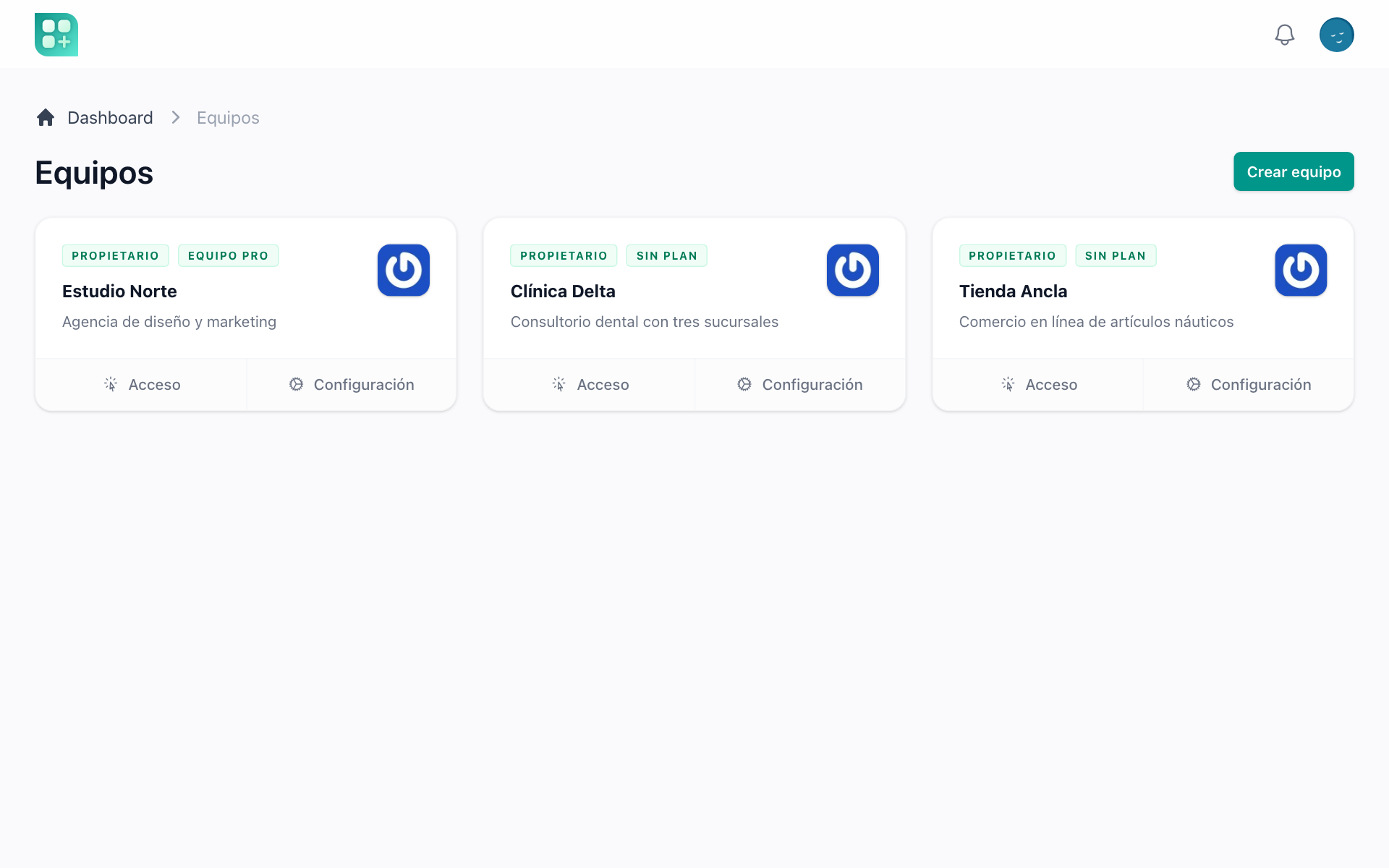
Elige un equipo o ve directamente al único
Después de iniciar sesión, la persona ve todos los equipos a los que pertenece y abre uno. Quien pertenece a un solo equipo omite la lista, y puedes desactivar por completo todo el modo multiequipo cuando tu producto quiere un equipo por persona.
Cómo funciona el selector →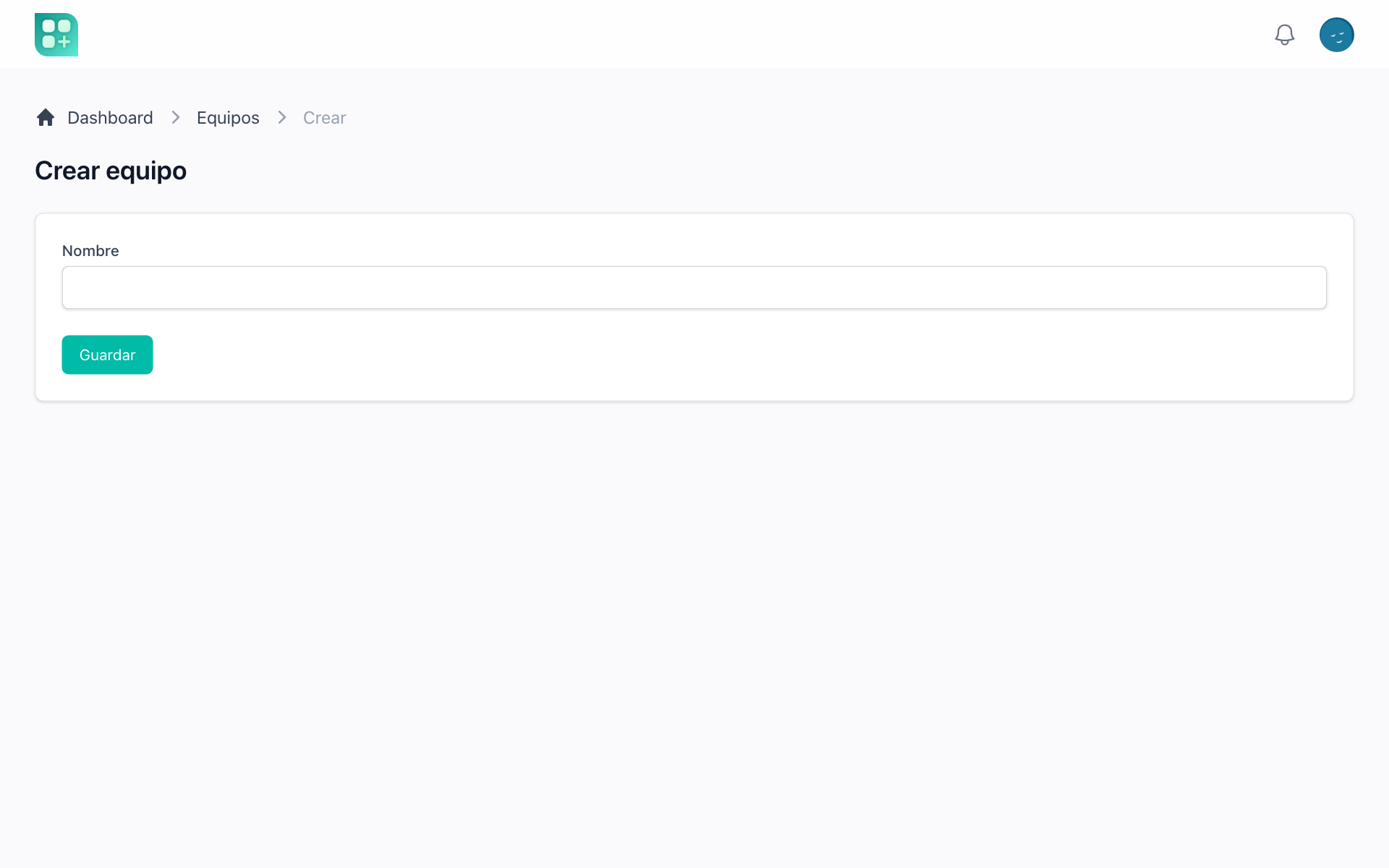
Crea un equipo y estará listo para usar
Un nombre es suficiente. La persona que crea el equipo es su propietaria, los roles predeterminados se crean dentro de él y, cuando los planes están activados, el equipo comienza en el plan gratuito sin que nadie toque una tarjeta.
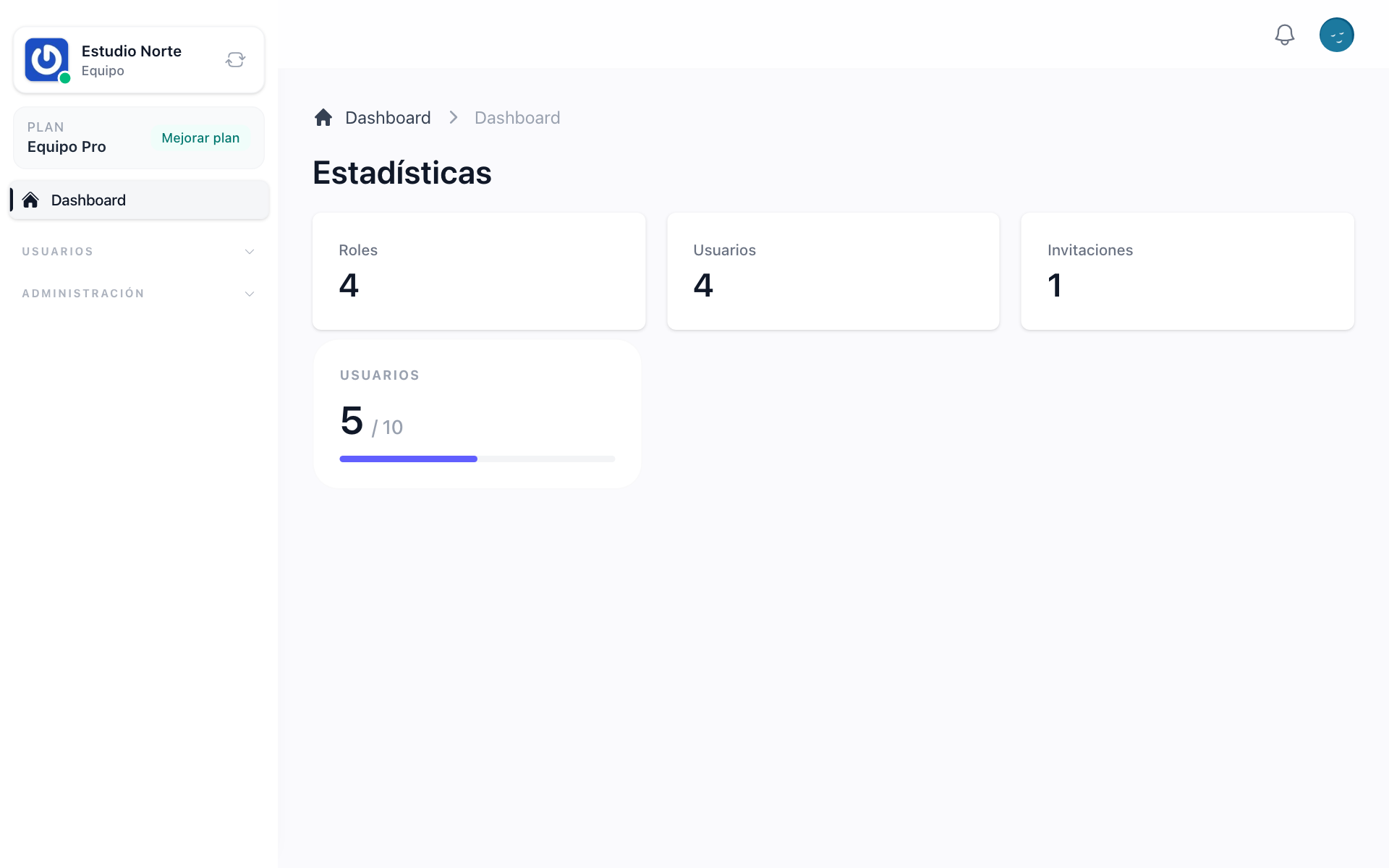
Un espacio de trabajo que sabe en qué equipo estás
Cada pantalla dentro del espacio de trabajo funciona dentro del equipo que elegiste: las listas muestran sus registros, los permisos son sus permisos y los contadores del panel son sus contadores. Cambiar de equipo cambia todo eso con un solo clic.
Cómo se resuelve el contexto del equipo →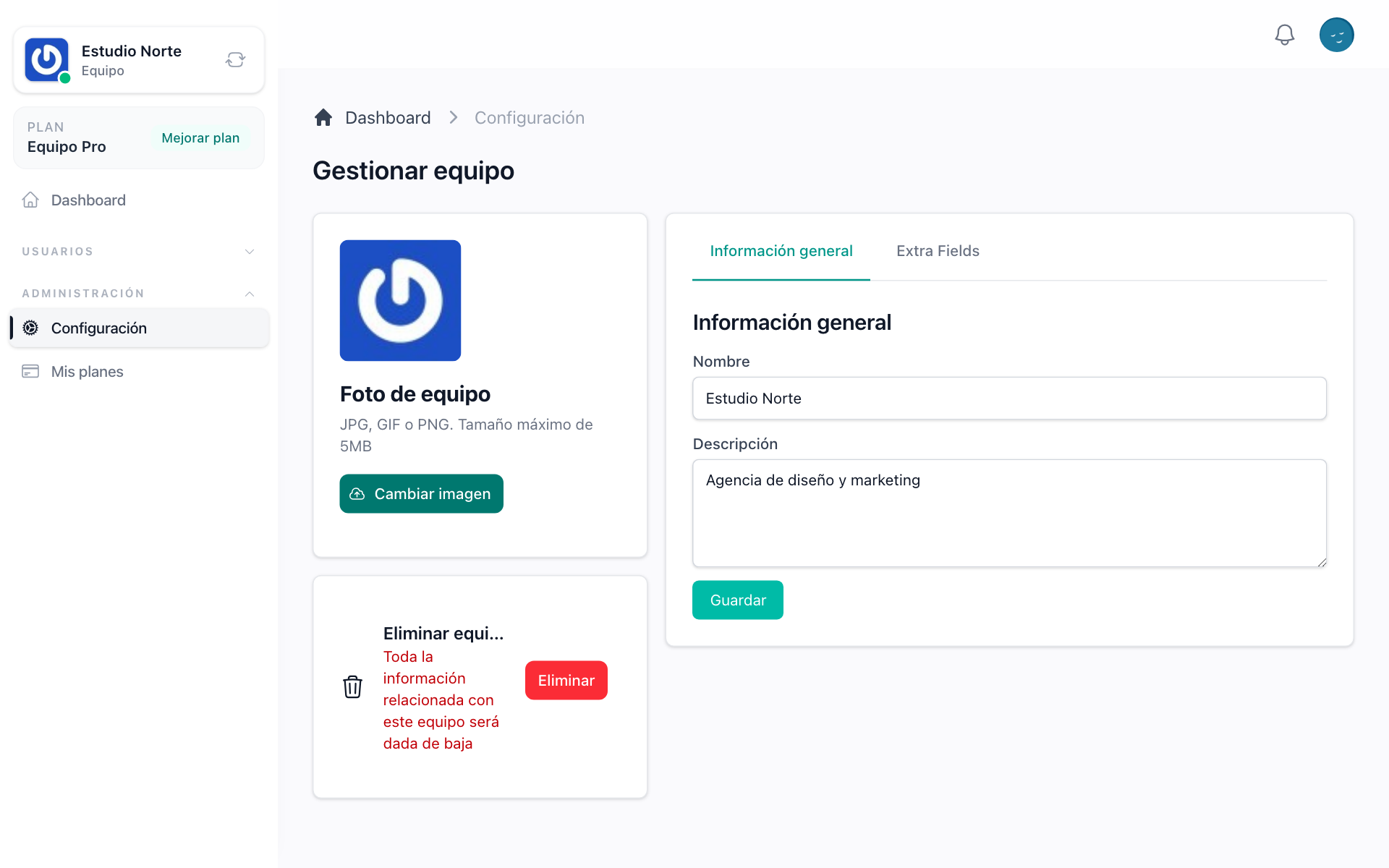
Configuración, un logotipo y campos propios
El equipo edita su nombre, su descripción y su logotipo desde la pantalla de configuración. Los campos adicionales que necesita tu producto, un identificador fiscal, una dirección, una zona horaria, se almacenan con el equipo sin una migración.
Una biblioteca de archivos y una cuota de disco propia
Cada equipo obtiene una biblioteca de archivos compartida, con carpetas, cargas mediante arrastrar y soltar y vistas previas, y una pantalla de Espacio que muestra cuánto de su cuota ocupa. La cuota es un límite del plan del equipo como cualquier otro, así que le pones precio y vendes más. El logotipo del equipo también vive allí y cuenta de la misma manera.
Cómo funcionan los archivos y el espacio del equipo →Mover un equipo entre entornos
Desde la configuración del equipo, empaqueta todo lo que posee el equipo en un solo archivo, incluidos los archivos, y cárgalo en un equipo de otro entorno. Lo que se transfiere se obtiene de las relaciones que declara tu propio modelo Team, por lo que las tablas que añadas se incluirán sin tocar el exportador.
Cómo mover los datos de un equipo →Salir de un equipo, o cerrarlo, con una confirmación que lo exprese
Un miembro abandona un equipo escribiendo su nombre. El propietario lo cierra de la misma manera, y todos los miembros pierden el acceso al instante. No se pierde nada por un clic accidental.
Categorías que pertenecen al equipo
Las categorías que tu producto permite crear a las personas están limitadas al equipo que las creó, por lo que dos equipos pueden usar los mismos nombres sin llegar a verse entre sí.