
Equipos y el selector de equipos
Qué ve una persona después de iniciar sesión, cómo se crea, se entra, se configura, se abandona y se cierra un equipo.
Una persona inicia sesión una vez y trabaja dentro de un equipo a la vez. Esta guía sigue a esa persona desde el inicio de sesión hasta la pantalla de configuración del equipo.
La lista de equipos
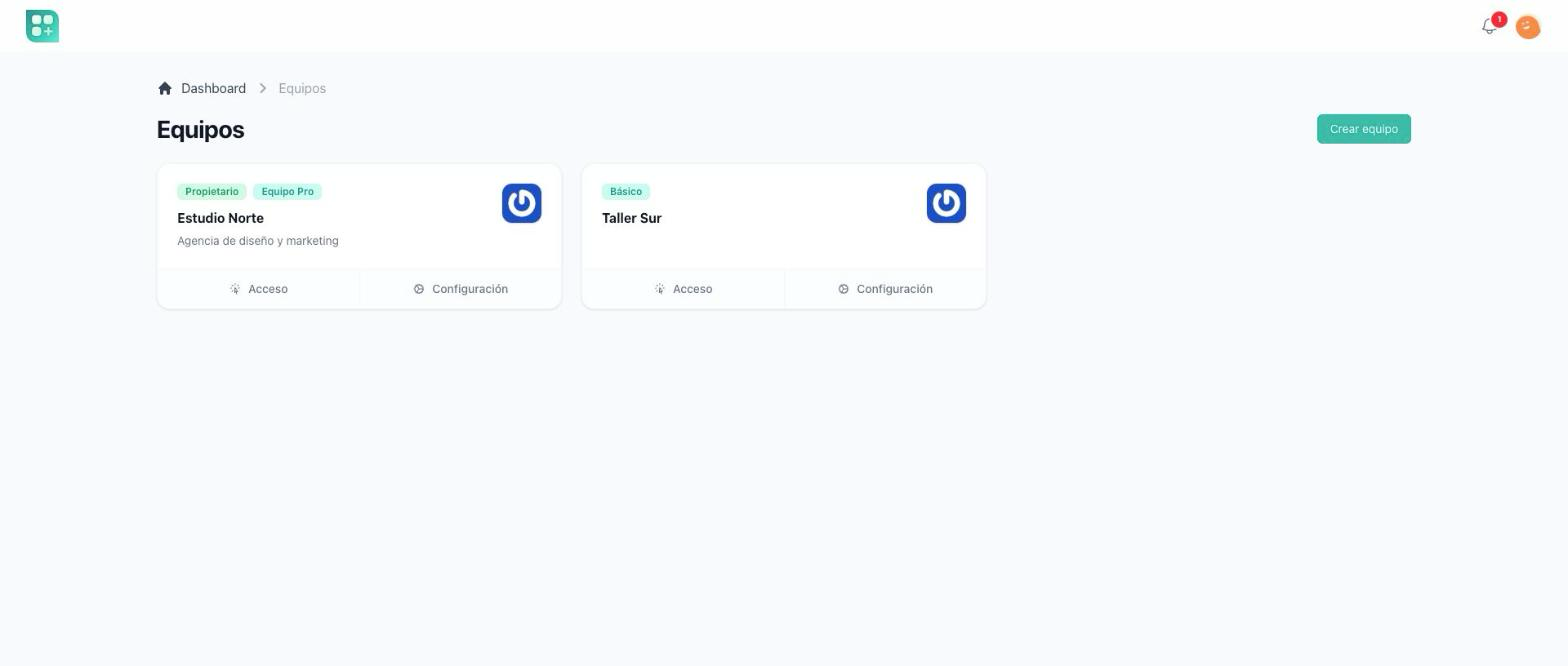
Después de iniciar sesión la persona llega a Equipos, la lista de todos los equipos a los que pertenece, con su logo, y un botón Crear equipo. Al hacer clic en un equipo se abre su espacio de trabajo.
La elección se recuerda: la siguiente visita se salta la lista y abre ese equipo directamente, siempre que la persona siga perteneciendo a él. Para ver la lista otra vez, el menú del equipo tiene un botón Cambiar de equipo junto al nombre del equipo. Cerrar sesión olvida la elección.
Cuando la persona no pertenece a ningún equipo, la lista muestra sólo el botón para crear uno.
Un equipo por persona
Algunos productos crean el equipo por el cliente, y el cliente nunca crea otro. Ahí la lista nunca aparece: la persona va directo al único equipo al que pertenece, y alguien sin equipo ve un mensaje que le pide contactar al administrador en lugar de un botón para crear uno.
Crear un equipo
Crear equipo abre un formulario. El nombre es obligatorio, la descripción es opcional. Guardar hace el resto:
- La persona se vuelve la propietaria del equipo, y su primer miembro.
- Se crean los roles iniciales del equipo, y la propietaria recibe el rol Administrador, que puede hacer todo en el equipo. Ve Roles y permisos del equipo.
- Se abre el dashboard del equipo nuevo, con el equipo nuevo activo.
Cuando los planes están encendidos, un equipo nuevo se pone en el plan gratuito al crearse, y abrir el dashboard del equipo hace lo mismo con un equipo que todavía no tiene plan, así que un equipo sin tarjeta puede empezar a trabajar. Cuando eso no es posible el equipo se queda sin plan y a sus miembros se les dice por qué. Ve Planes y cobros del equipo.
El espacio de trabajo del equipo
Cada pantalla del equipo funciona dentro del equipo seleccionado. A una persona que fue quitada del equipo se le regresa a la lista de equipos en su siguiente clic.
| Pantalla | Qué muestra | Quién llega |
|---|---|---|
| Dashboard | Contadores de roles, miembros e invitaciones, y el uso de los límites del plan. | Cualquier miembro. |
| Miembros, en el grupo Equipo del menú | Los miembros y las invitaciones pendientes. | Roles con Miembros: Ver. Quitar un miembro o una invitación requiere Miembros: Eliminar, y cambiar el rol de un miembro requiere Miembros: Actualizar. |
| Crear miembro, en la lista de miembros | El formulario para agregar un miembro. | Roles con Miembros: Crear; en el límite del plan el botón sigue en la lista pero deshabilitado, y el formulario se niega al guardar. |
| Roles, en el grupo Equipo del menú | Los roles del equipo. | Roles con los permisos de Rol. |
| Archivos y Espacio, en el grupo Archivos del menú | Los archivos compartidos del equipo, y cuánto espacio ocupan. | Roles con Administrar medios. |
| Tickets y Chat, en el grupo Administración del menú | Los tickets de soporte del equipo, y tu chat con soporte dentro de este equipo, cuando tu producto los tiene encendidos. Ve Pedir soporte desde un equipo. | Cualquier miembro. |
| Configuración, la última entrada del grupo Administración | Nombre, descripción, foto, el campo extra, importar y exportar los datos del equipo, y salir del equipo o cerrarlo. | Cualquier miembro. Sólo los roles con Editar ajustes pueden cambiar algo ahí, y sólo ellos ven la pestaña Importar y exportar datos. |
| Mis planes y Complementos, en el grupo Facturación del menú, y las pantallas de facturación, métodos de pago y saldo | La suscripción del equipo, y el saldo que debe. | Los roles con Administrar planes; a cualquier otro se le regresa al dashboard con un mensaje. |
El propietario las abre todas a través del rol Administrador, que tiene todos los permisos; sólo las pantallas de miembros dejan entrar al propietario diga lo que diga su rol. Si tu producto le retiene un permiso a ese rol, al propietario se le rechaza donde se pide, como a cualquier otro. Ve Roles y permisos del equipo.
Las pantallas de miembros, roles, archivos y espacio piden cada una sólo su propio permiso. Que los planes estén encendidos o apagados, la suscripción o el saldo del equipo y Administrar planes no cuentan: el menú ofrece cada pantalla exactamente a los miembros que pueden abrirla, y a un miembro sin el permiso que la abre de todos modos se le rechaza. Sólo las pantallas de cobro piden Administrar planes, y nunca requieren una suscripción, así que un equipo cuyo plan venció todavía puede llegar a la página que lo arregla.
Configuración no pide ningún permiso para abrirse, a propósito: es donde un miembro sale del equipo, así que todo miembro llega a ella y la ve en el menú, pueda o no hacer otras cosas.
Enlaces que abren un equipo
Un enlace que el producto envía sobre un equipo —en un correo, por ejemplo— abre ese equipo, aunque la persona estuviera trabajando en otro:
- Un miembro de ese equipo llega a la pantalla con ese equipo activo, exactamente como si lo hubiera elegido en la lista de equipos.
- Alguien que no es miembro, o un enlace a un equipo que ya no existe, llega a la lista de equipos con el aviso No eres miembro de ese equipo, y su equipo activo no cambia. Con un equipo por persona, el aviso se muestra en la pantalla a la que ese modo ya lleva.
- Alguien que no ha iniciado sesión inicia sesión primero y después llega al mismo lugar.
Abrir un equipo así no da nada: la pantalla sigue pidiendo su propio permiso.
La configuración del equipo
Configuración edita lo que es el equipo:
- Nombre y descripción.
- Foto de equipo, el logo del equipo. Un archivo JPG, PNG, GIF, WebP, HEIC, HEIF o AVIF de hasta 5 MB, guardado en la biblioteca de archivos del equipo y contado contra su cuota de espacio. Sube otro para reemplazarlo de inmediato, sin que se pregunte nada, quítaselo al equipo conservando el archivo, o borra el archivo de la biblioteca para recuperar el espacio. Sin logo, el equipo muestra un avatar generado a partir de su nombre. Ve Archivos y espacio del equipo.
- Campos extra, una pestaña aparte con una sola caja de texto libre, Campo extra, para una cosa más que tu producto necesita saber de un equipo, como un RFC. Se guarda con Guardar, junto con el nombre y la descripción.
- Importar y exportar datos, una pestaña que sólo ven los miembros con Editar ajustes. Empaca los datos del equipo en un archivo, y lee uno de vuelta en el equipo. Ve Mueve los datos de un equipo entre entornos.
Salir del equipo o cerrarlo
La misma pantalla tiene Dejar el equipo y, para el propietario, Eliminar equipo. Los dos piden escribir el nombre del equipo antes de que pase nada.
- Un miembro que confirma es quitado del equipo y enviado a la lista de equipos. Recibe el mismo aviso que alguien a quien quitó el propietario.
- El propietario que confirma cierra el equipo: todos los miembros pierden el acceso, y el propietario es enviado a la lista de equipos. Los roles, la suscripción y los registros del equipo se conservan, así que un administrador puede restaurarlo desde el panel de administración.
No hay manera de pasarle el equipo a otro propietario: el propietario es la persona que creó el equipo, mientras el equipo exista.
Categorías en un equipo
Donde tu producto te deja archivar un registro bajo una categoría, un equipo tiene categorías propias:
- Dentro de un equipo, la lista de categorías ofrece sólo las categorías de ese equipo.
- Fuera de cualquier equipo, en tu área personal, ofrece sólo las categorías compartidas y las tuyas, nunca las de un equipo.
- Tu pantalla de categorías personales, cuando tu producto enlaza a una, lista sólo las categorías compartidas y las tuyas. Las categorías de un equipo nunca aparecen ahí, y no puedes editar ni eliminar una desde ella, ni poner una categoría tuya debajo de ella.
Un equipo no tiene pantalla de categorías propia: sus categorías las crea tu producto.
Avisos que envía un equipo
| Qué pasó | A quién se le avisa | Cómo |
|---|---|---|
| Agregado a un equipo | Al miembro nuevo | En la cuenta y por correo. |
| Quitado de un equipo, o salió de él | Al miembro | En la cuenta y por correo. |
| Invitado a un equipo sin tener cuenta todavía | Al correo invitado | Por correo, con un enlace para registrarse. |
| Se le creó una cuenta | Al correo de la cuenta nueva | Por correo, con un enlace para poner una contraseña. |
Los dos últimos se describen en Miembros e invitaciones.
Para desarrolladores
-
La lista de equipos es
/app. Cuando la cookieteam_id, o en su defecto la columnacurrent_team_iddel usuario, nombra un equipo suyo,/appva directo a/team; Cambiar de equipo abre/app?redirect=false, que siempre muestra la lista. Crear un equipo es/app/teams/create; guardarlo pone la cookie en el equipo nuevo y llega a su dashboard. La elección se recuerda en la cookie, que se escribe cuando se abre un equipo desde la lista, se crea o se llega a él por un enlace de equipo, y se olvida al cerrar sesión. Nada en el kit escribecurrent_team_id: sólo se lee como respaldo, y se limpia cuando ya no lleva a un equipo suyo. -
Un equipo por persona es
APP_ENABLE_MULTI_TEAMS=falseen.env. -
El propietario se guarda como
creator_user_id. Los roles iniciales sonconfig/app.php→team_roles, y el rol de propietario es el nombrado enteam_owner_role, creado con todos los permisos del equipo. -
Todo bajo
/teamcorre detrás del middlewareteam: carga el equipo, revisa que la persona siga siendo miembro y activa los permisos del equipo para la petición. Ve El contexto del equipo. -
Las pantallas y sus permisos en el guard
team:URL Permiso /teamninguno /team/membersretrieve members;delete memberspara quitar,update memberspara cambiar un rol/team/members/createcreate members/team/roleslos permisos de role/team/media,/team/spacemanage media/team/settingsninguno para abrir; edit settingspara cambiar algo/team/plans,/team/add-ons,/team/billing,/team/payment-methods,/team/debtmanage plans -
Un enlace nombra su equipo con
?team=y el id del equipo al final, como/team/members?team=12. Un miembro llega con ese equipo activo y la barra de direcciones termina sin?team=, así que recargar o guardar la página no vuelve a cambiar de equipo. Un enlace sin?team=abre contra el equipo activo. Para armar estos enlaces desde tu propio código, ve El contexto del equipo. -
La caja Campo extra está ligada a
fields.extra, así que se guarda bajo la claveextrade la columna jsonextra_fieldsdel equipo; léela comoteam()->extra_fields['extra'] ?? null. -
La pestaña Importar y exportar datos se agrega sólo cuando el miembro tiene
edit settings. -
Cerrar un equipo lo borra de forma suave (soft delete).
-
Una categoría de equipo es una fila de
categoriescon elteam_iddel equipo; las globales tienennull.Category::forTeam(team()?->id)aplica la regla de arriba, y/app/categories/{type}lista sólo categorías sin equipo. Las categorías de equipo se crean en código, conteam_idpuesto.